檢視 Control 入口網站:人員和群組、Active Directory / LDAP 登入、使用角色對映關聯 Pulse 伺服器、Toolkit 應用程式登入策略、因密碼錯誤被鎖定並從 Control 解鎖的應用程式,以及稽核日誌。
螢幕截圖
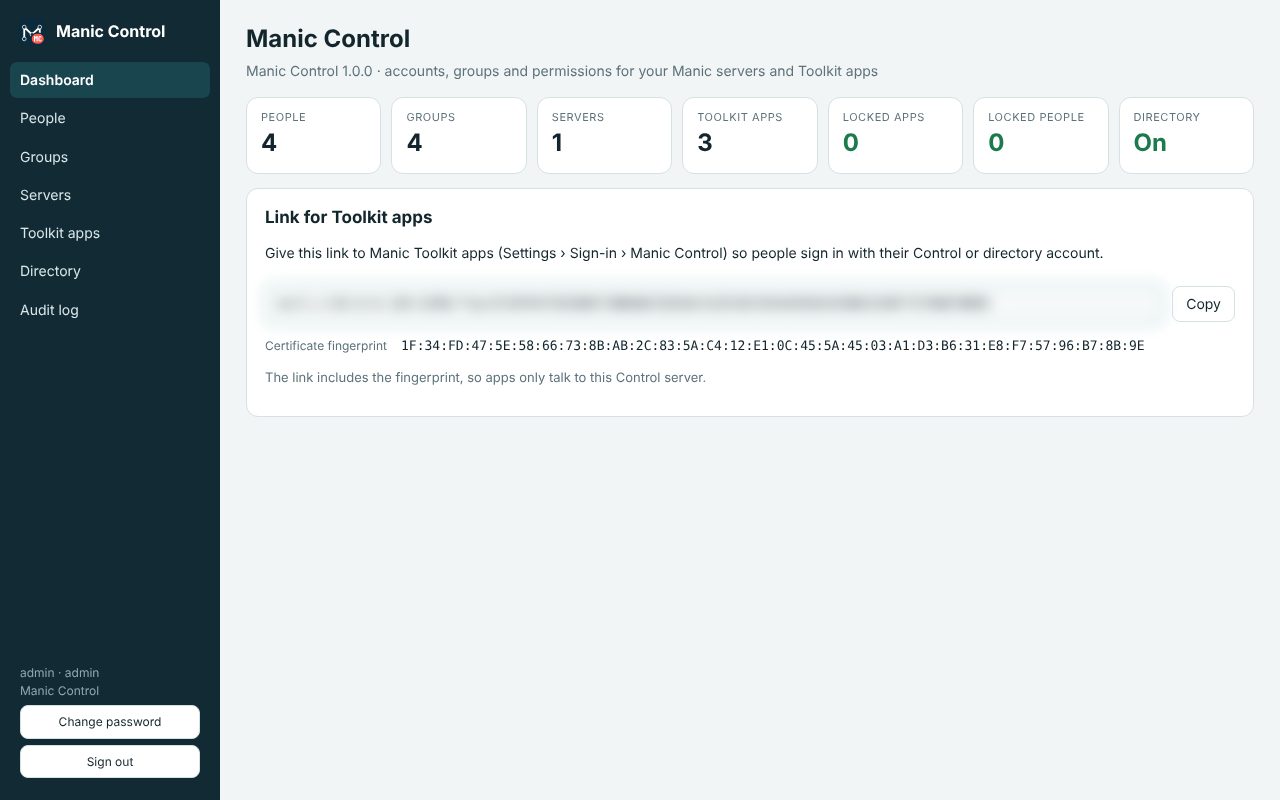
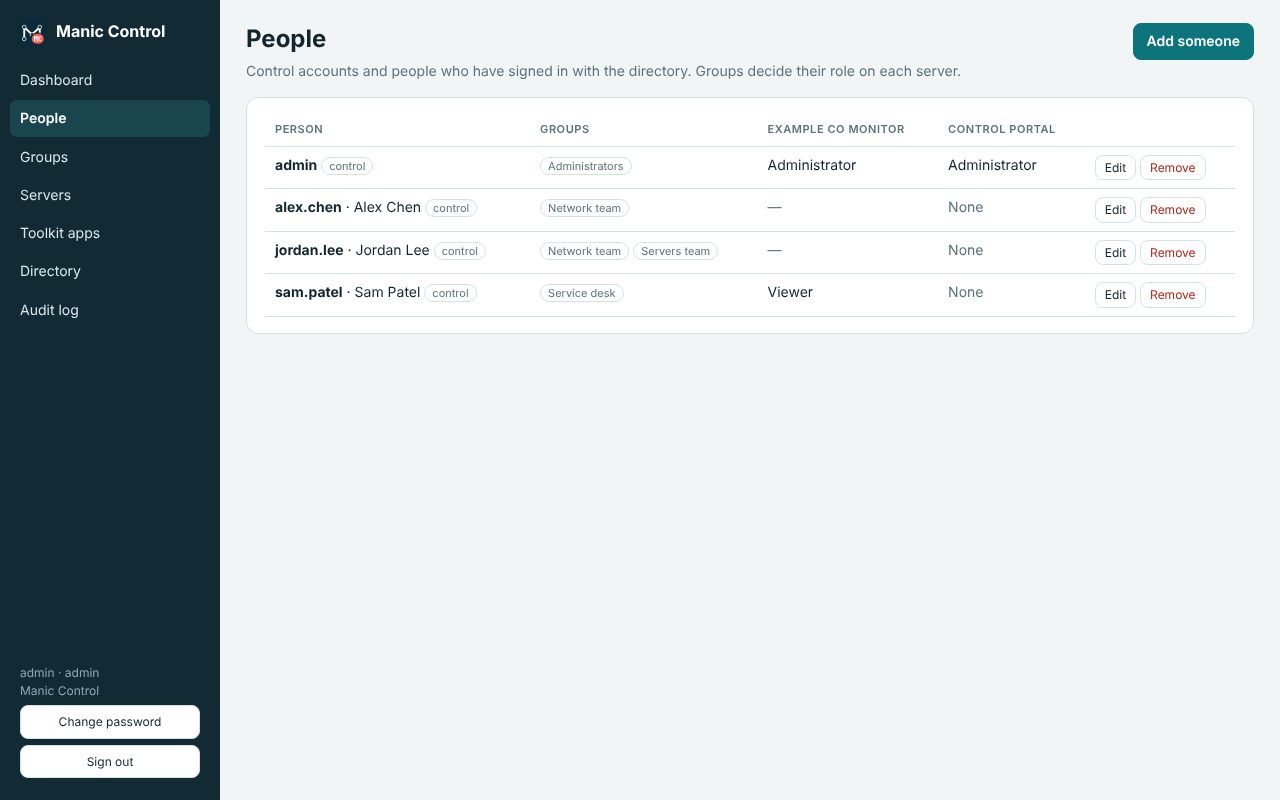
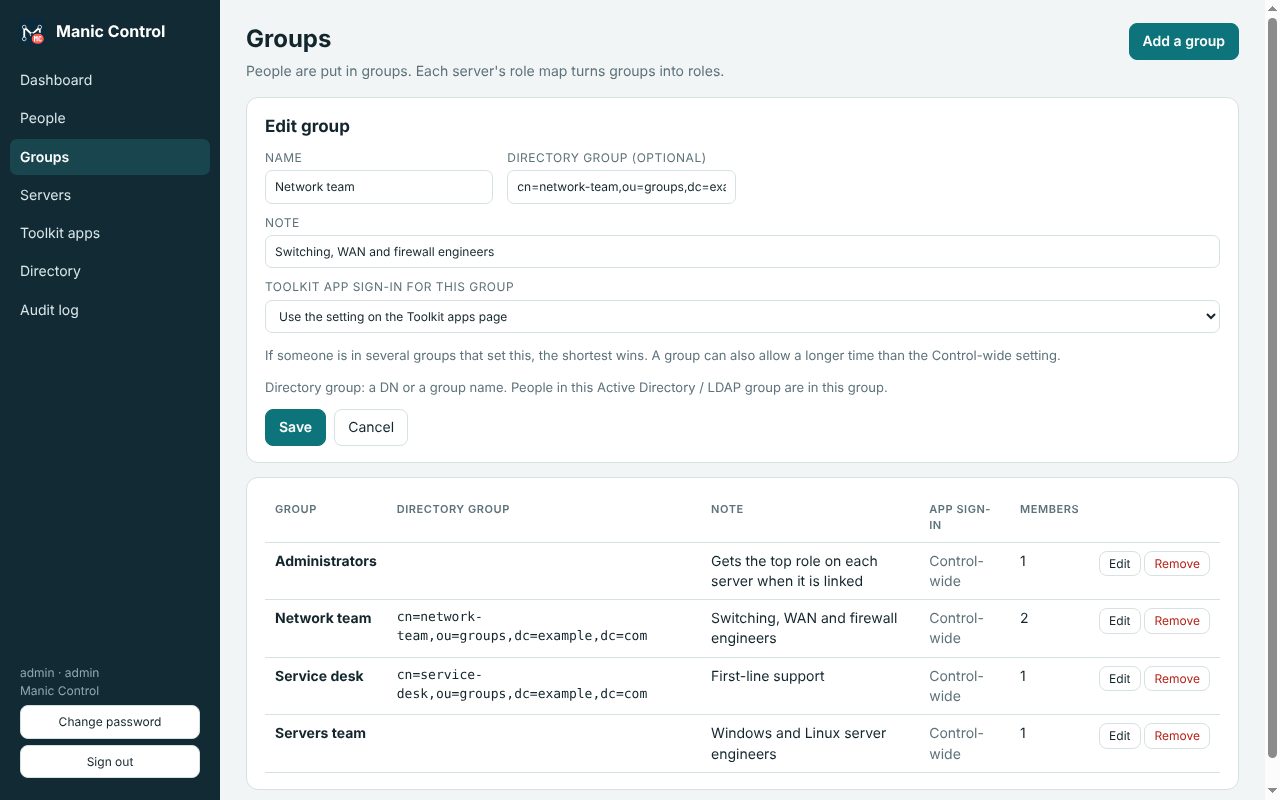
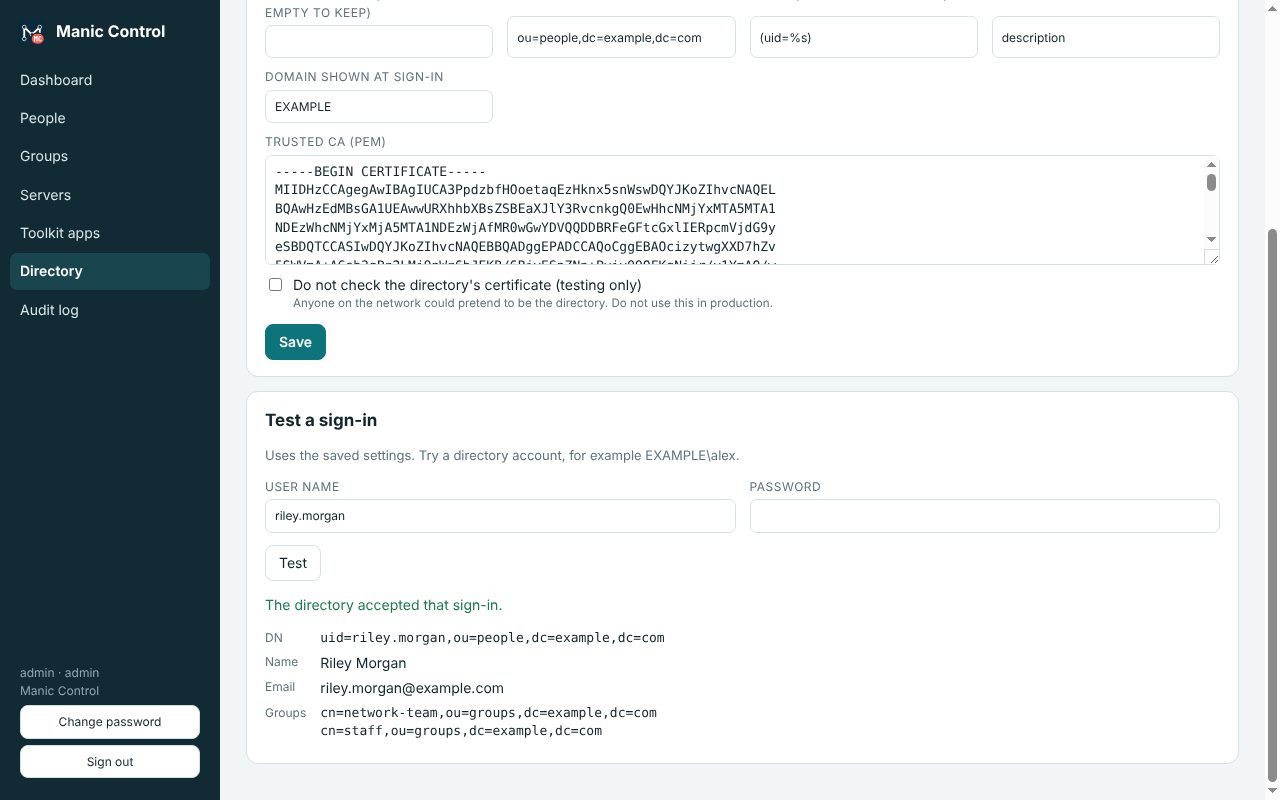
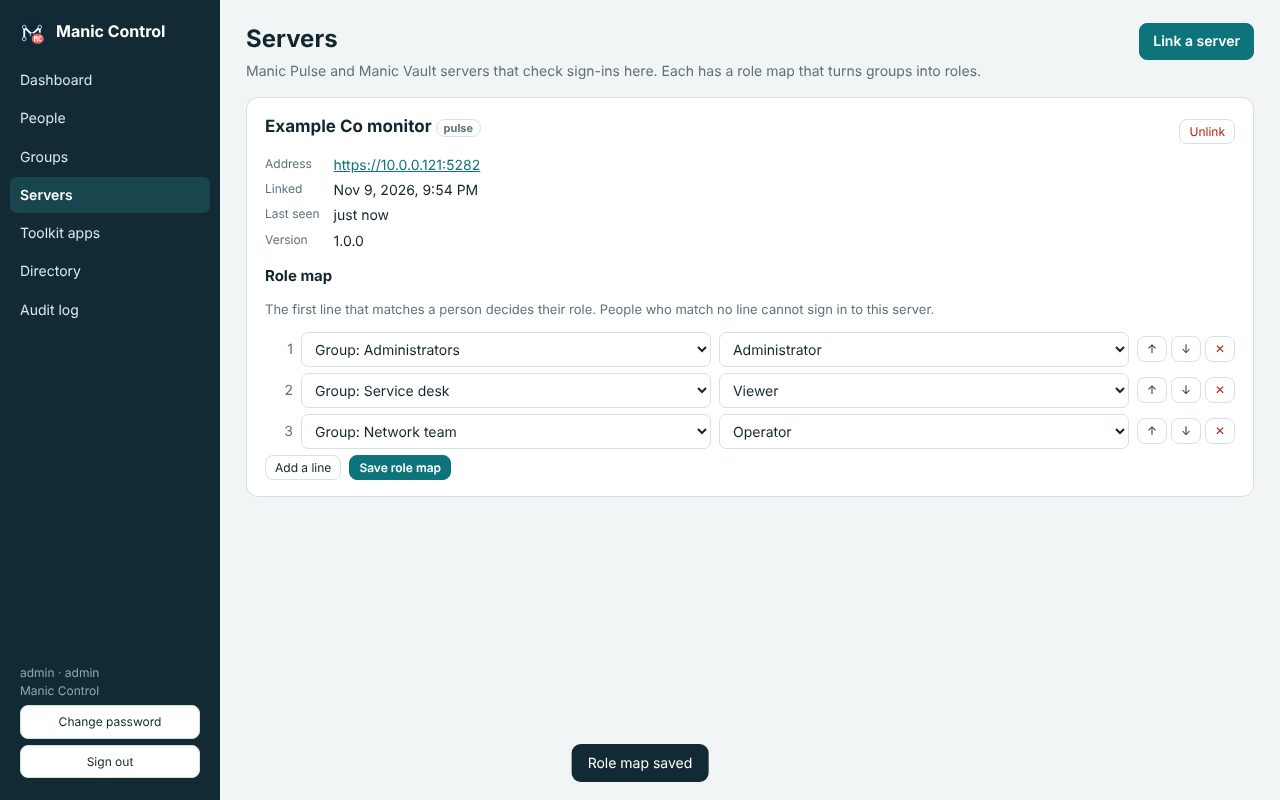
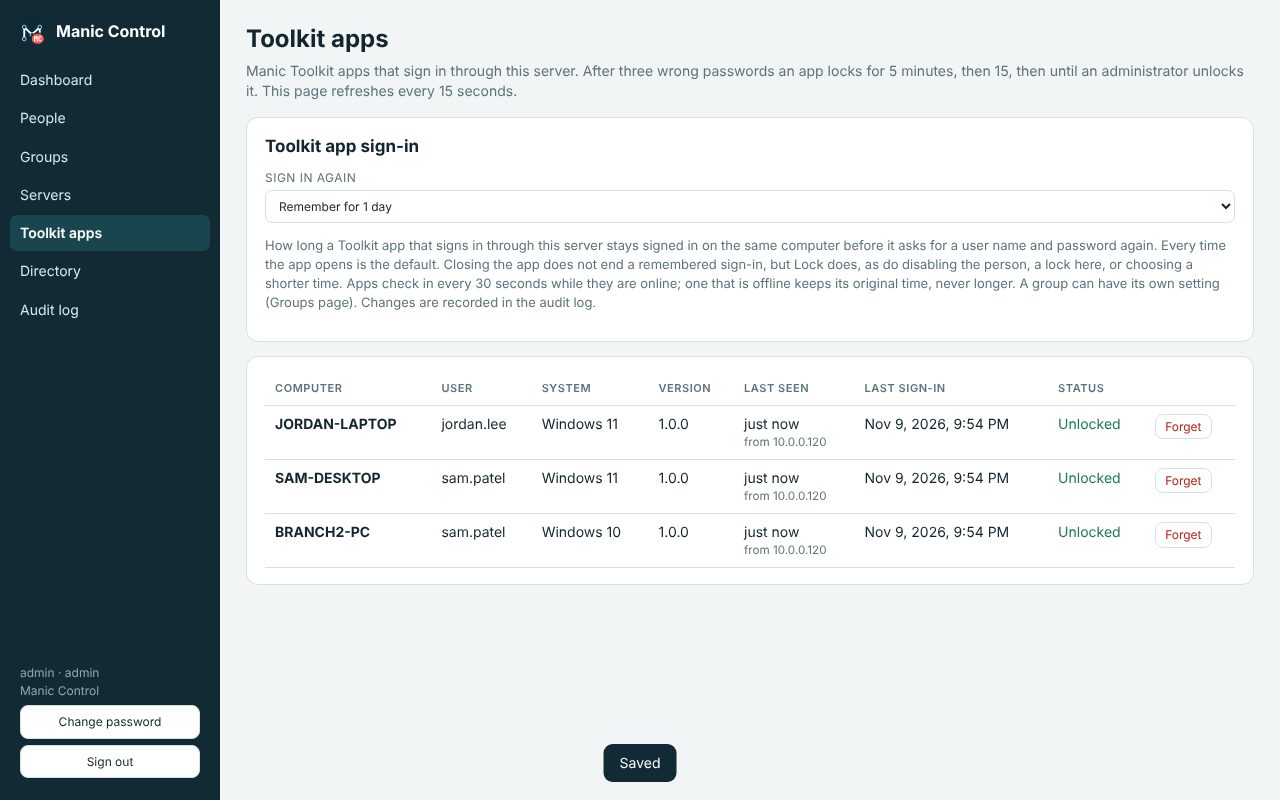
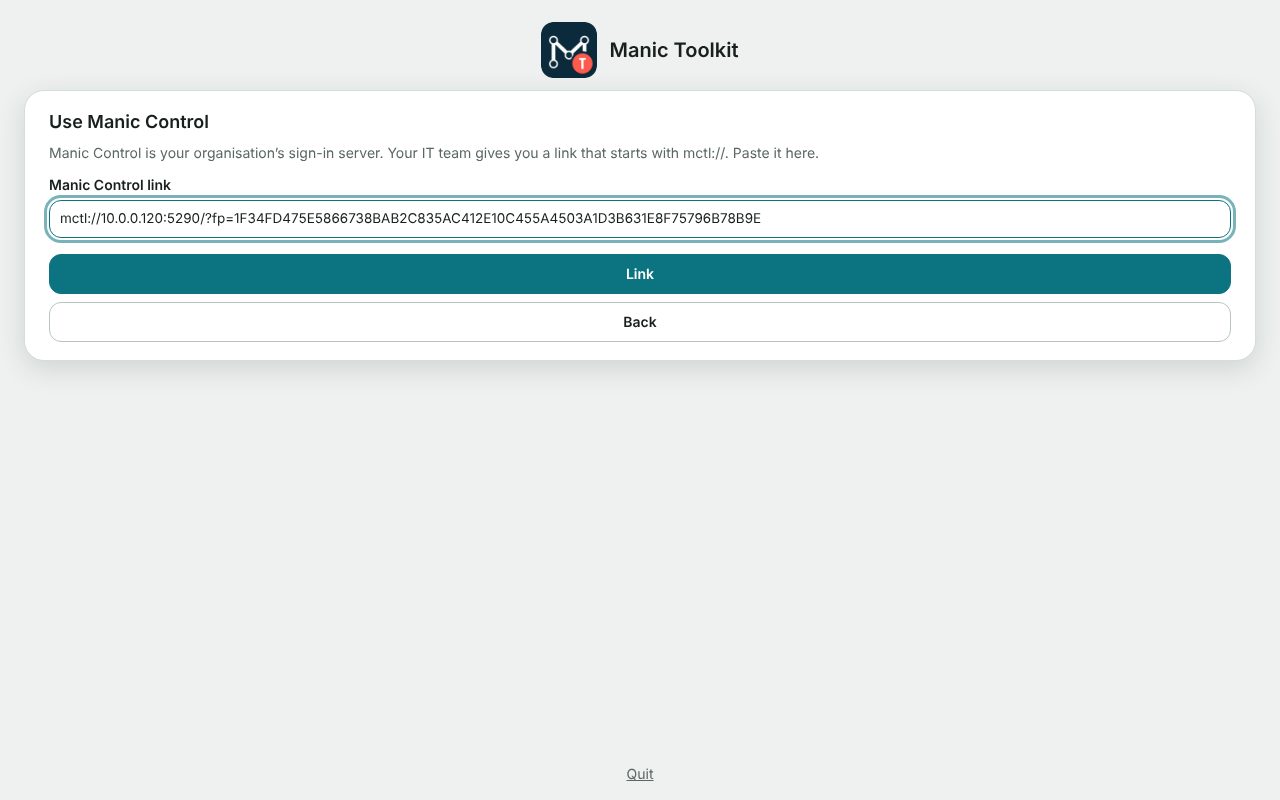
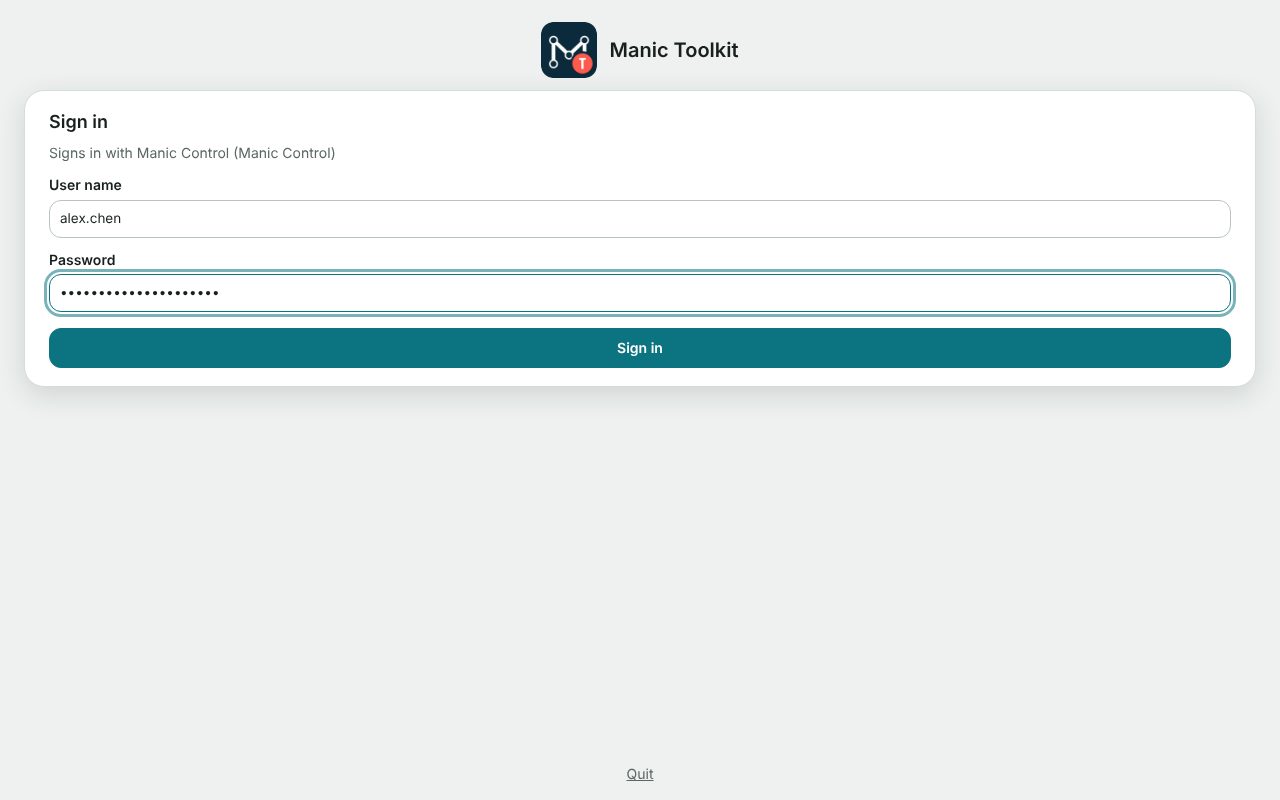
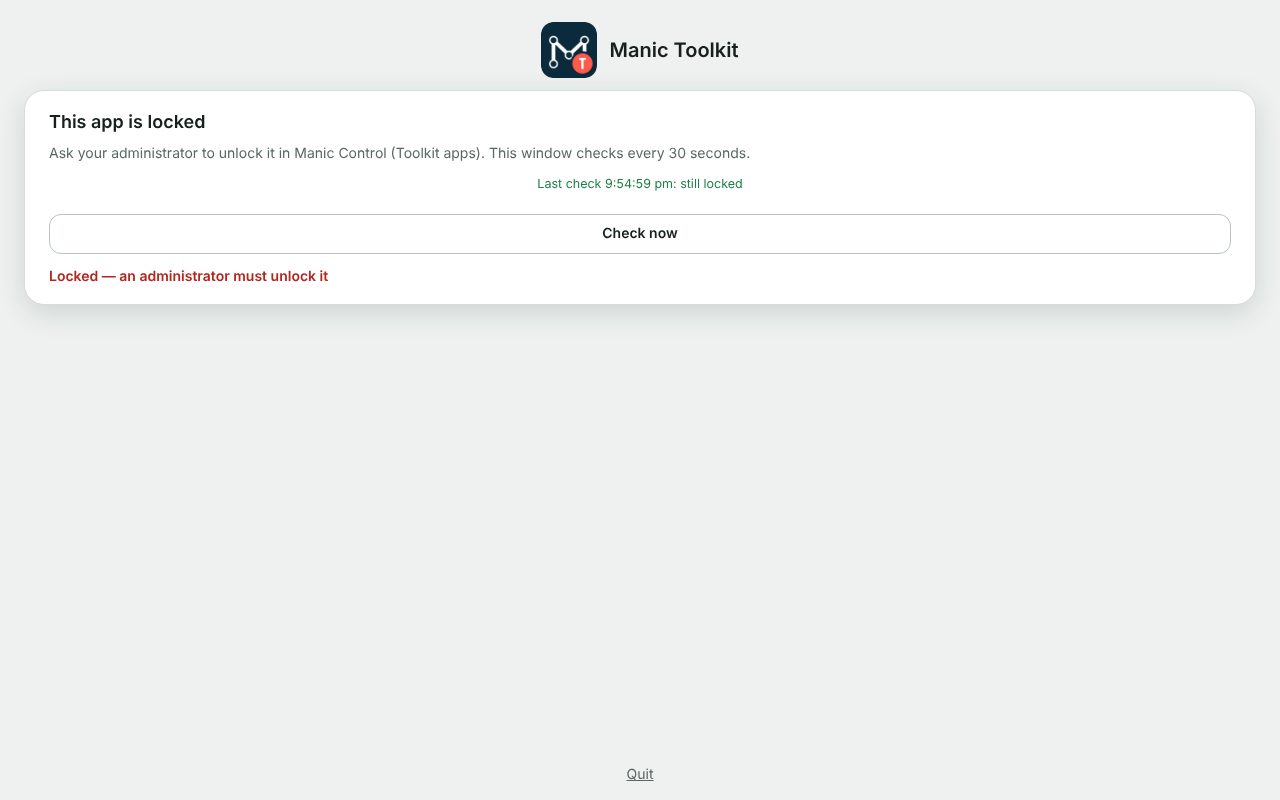
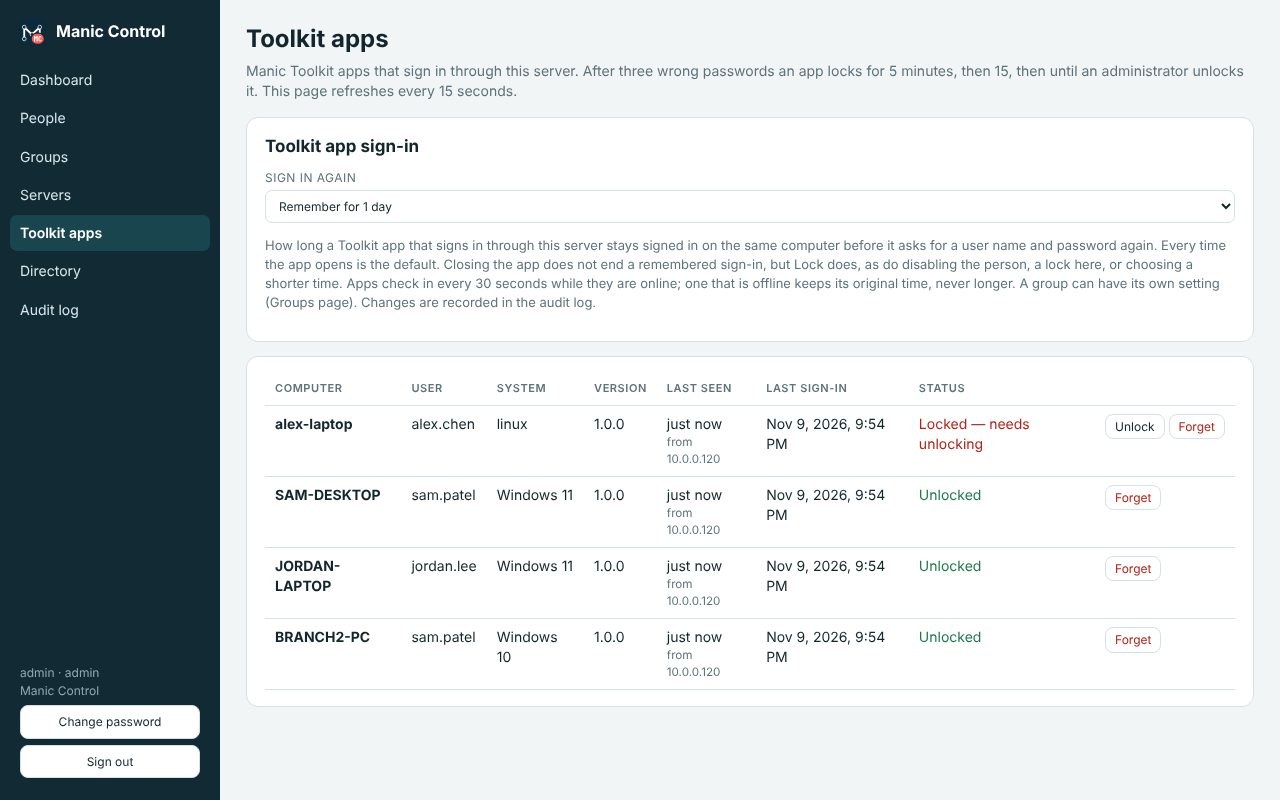
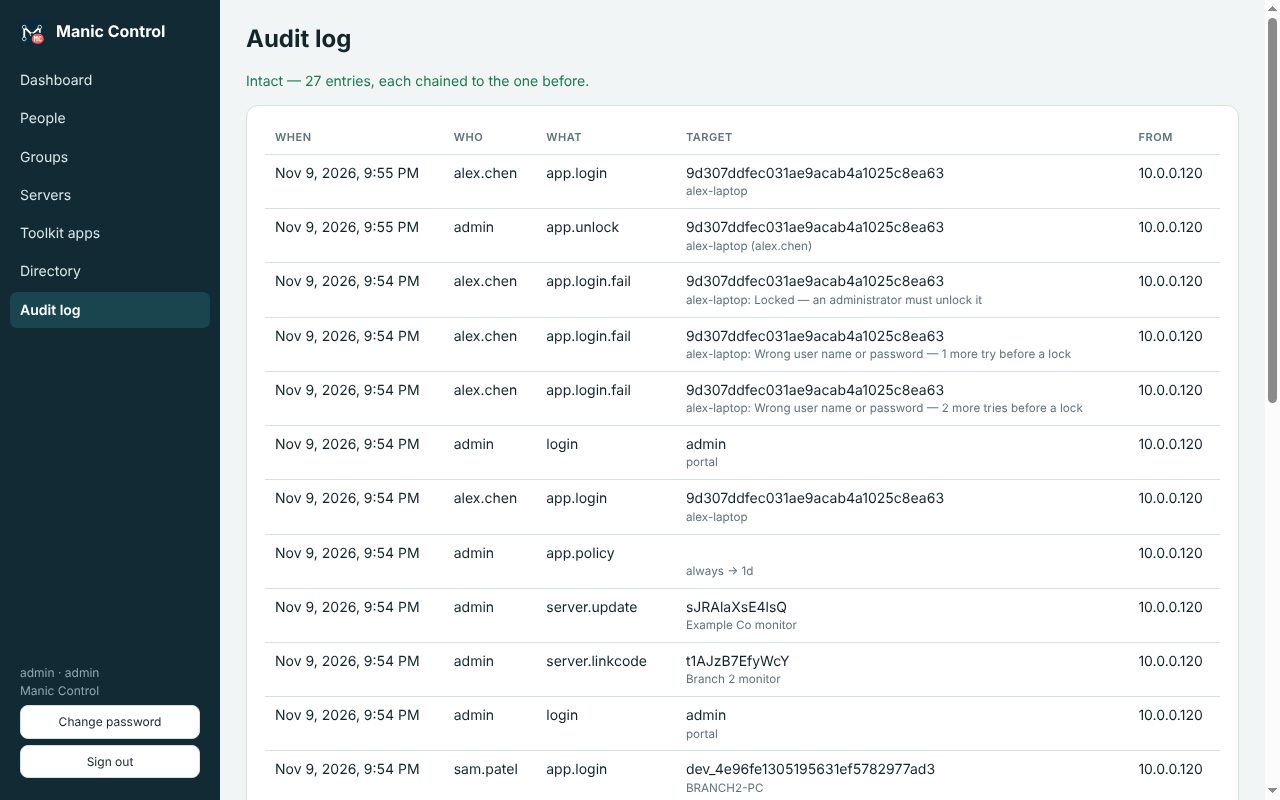
Control 儀表板 一目瞭然地檢視已關聯的伺服器、人員、被鎖定的應用程式以及應用程式連結。人員 每個人、其所屬群組,以及其在每臺已關聯伺服器上獲得的角色。群組與應用程式登入覆蓋設定 群組對應目錄群組,每個群組都可以設定自己的 Toolkit 應用程式登入時長。目錄登入 連線 Active Directory 或任意 LDAP 伺服器。測試登入會顯示目錄返回的群組。已關聯的伺服器和角色對映 每臺已關聯的伺服器都有一個角色對映:第一條匹配的規則決定某人的角色。Toolkit 應用程式登入策略 設定 Toolkit 應用程式保持登入的時長,並檢視通過 Control 登入的每臺電腦。將應用程式關聯到 Control Toolkit 應用程式會向您的 IT 團隊索取 Manic Control 連結,然後使用同一帳戶登入。通過 Control 登入應用程式 應用程式使用 Control 帳戶登入,並保留一份密封的最近一次成功登入,以防無法連線 Control。被鎖定的應用程式 多次輸入錯誤密碼後,應用程式將完全鎖定並顯示鎖定碼。它仍會每 30 秒檢查一次 Control。從 Control 看到的被鎖定的應用程式 Toolkit 應用程式頁面會標出被鎖定的電腦;管理員一鍵即可解鎖。稽核日誌 每次登入、鎖定、解鎖和變更都會被記錄,每條記錄都與前一條相連。
準備好試用了嗎?
適用於 Windows Server、Linux 或 Docker 的免費帳戶與權限伺服器,可連線您的 Manic Pulse 和 Manic Vault Team 伺服器以及 Manic Toolkit 應用程式。